
![Créer sa fiche Google Business Profile en 5 min [De A à Z]](/images/blog/cover-creer-fiche-google-business-profile.webp)
Vous ne savez pas comment créer une fiche Google Business Profile ?
Sans elle, votre entreprise reste invisible dans les résultats de recherche Google et sur Google Maps.
👉 Dans ce tutoriel, on vous montre comment créer un compte Google et votre fiche en moins de 5 minutes.
Simple, gratuit et essentiel pour être visible localement !

Étape 1 : Ouvrir un compte Google (1 min)
Si vous avez déjà un compte Google (adresse en @gmail.com), connectez-vous directement ici :
👉 business.google.com/fr/business-profile et passez à l’étape suivante.
Sinon, suivez ces étapes pour créer votre compte professionnel :
Allez sur business.google.com/fr/business-profile,
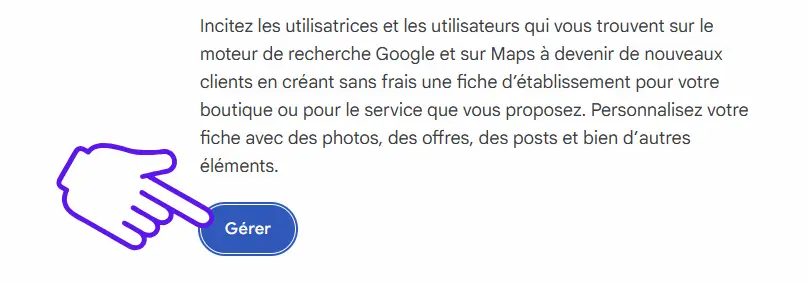
Cliquez sur « Gérer »,
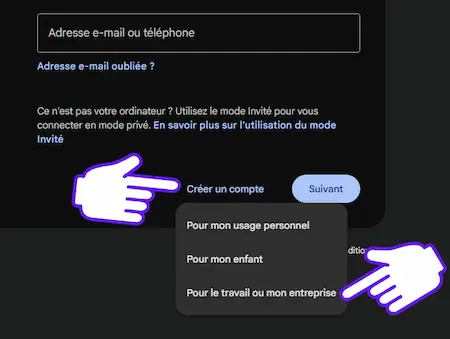
Sélectionnez « Créer un compte »,
Choisissez « Pour le travail ou mon entreprise ».
Deux options vous seront proposées :
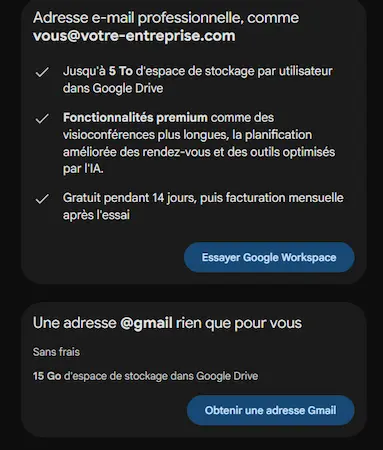
Créer une adresse Gmail gratuite.
Utiliser une adresse e-mail existante (elle sera vérifiée par mail).
Exemple : Si votre entreprise s’appelle Paloha à Lyon, vous pouvez créer une adresse comme paloha.lyon@gmail.com.
Ensuite, remplissez les informations personnelles demandées :
Votre nom et prénom
Date de naissance
Adresse e-mail de récupération (optionnelle)
Numéro de téléphone (facultatif mais recommandé)
Mot de passe sécurisé
Acceptez les conditions générales d’utilisation
Vous recevrez un code de validation par SMS ou par e-mail pour confirmer la création de votre compte.
🎉 Bravo, votre compte est maintenant actif ! Vous pouvez maintenant vous connecter et passer à la création de votre fiche Google Business Profile.
Étape 2 : Créer votre fiche Google Business Profile (3 min)
Passons maintenant au plus important : comment créer votre fiche d’établissement Google pas à pas.
Retournez sur le site 👉 https://www.google.fr/intl/fr/business
Cliquez sur « Gérer » pour accéder à votre espace personnel
Connectez-vous avec votre adresse Gmail
Entrez votre mot de passe
Une fois connecté à votre compte, vous accédez au processus de création d’un compte établissement.
Google vous demandera de remplir plusieurs informations demandées. Pas de panique, vous pourrez modifier vos réponses plus tard si besoin.
1. Choisissez un nom d’établissement
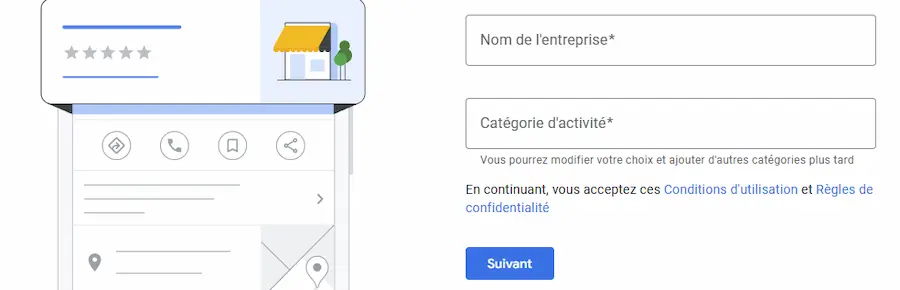
Saisissez le nom commercial exact de votre entreprise, sans ajout de ville ou d’expressions marketing.
Exemple à éviter : Beau Parquet - Lyon - Pose de parquet.
⚠️ Ce type de format n’est plus autorisé par Google et peut entraîner des sanctions ou un compte suspendu.
Cette adresse commerciale sera ensuite liée à votre fiche dans les résultats de recherche Google.
2. Indiquez votre catégorie d’activité / la catégorie principale
Une liste déroulante vous permettra de choisir le type d’établissement. Sélectionnez celui qui correspond le mieux à la nature de votre activité.
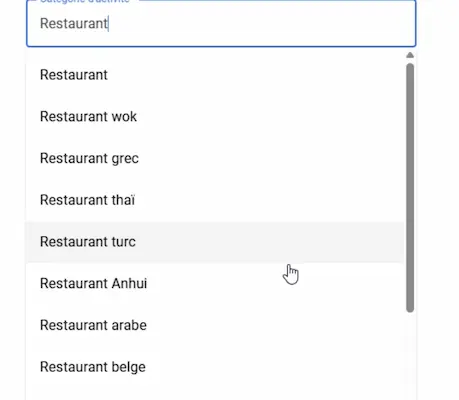
Vous pourrez ensuite ajouter des catégories secondaires si besoin.
👉 À noter : seules les entreprises ayant un contact direct avec leurs clients sont éligibles à Google Business Profile.
Les activités 100 % en ligne sans point de contact ne sont pas éligibles.
3) Ajoutez votre adresse ou votre zone d’intervention
Si vous accueillez des clients : saisissez votre adresse complète (adresse postale, code postal, ville).
Si vous vous déplacez chez eux : indiquez uniquement la zone géographique desservie.
⚠️ L’usage d’une adresse de domiciliation ou boîte postale peut poser problème. Google pourrait suspendre votre fiche établissement si la géolocalisation n’est pas cohérente.
4) Vérifiez si une fiche existe déjà
Lors de la création, Google peut vous suggérer des fiches similaires à la vôtre avec un message comme celui-ci par exemple :

Si vous reconnaissez votre entreprise : cliquez sur « Demander la gestion » pour revendiquer l’accès à votre fiche.
Si aucune ne correspond : sélectionnez « Aucun de ceux-ci » pour continuer la création.
💡Cela permet d’éviter la duplication de fiches, ce qui peut nuire à votre référencement local.
5) Renseignez vos coordonnées
Ensuite, indiquez un numéro de téléphone valide (portable ou fixe professionnel).
⚠️ Le numéro ne doit pas être surtaxé.
Vous pouvez également entrer l’URL de votre site si vous en possédez un (optionnel).
Cette étape est essentielle pour que les internautes puissent vous appeler, visiter votre site web, ou envoyer un e-mail directement depuis Google Maps.
6) Acceptez les conditions d’utilisation
👉 Avant de finaliser la création, cochez la case liée aux conditions générales d’utilisation de Google.
Vous pouvez consulter leur politique de confidentialité et les informations sur la protection des données personnelles.
Puis cliquez sur “Continuer”.
🎉 Félicitations ! Votre fiche est désormais créée et enregistrée. Il ne reste plus qu’une étape pour qu’elle soit visible sur Google : la valider.
Étape 3 : Valider votre fiche Google (1 min)
Créer la fiche ne suffit pas : tant qu’elle n’est pas validée, elle reste invisible sur Google.
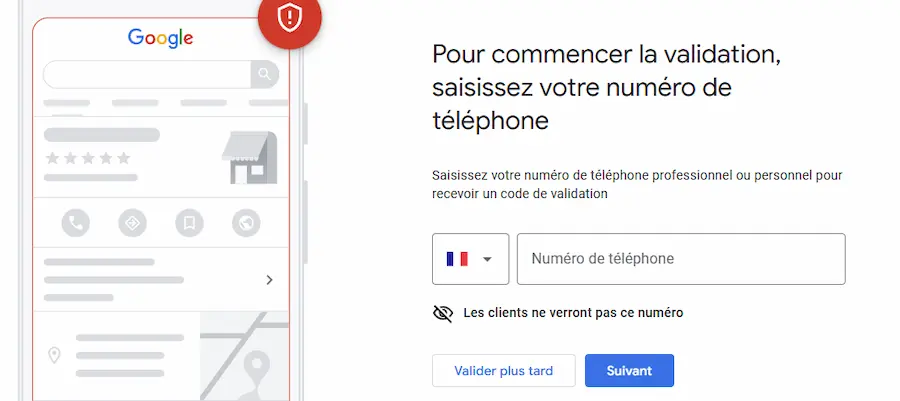
Google vous propose 3 méthodes de validation, selon votre situation :
1. Validation par téléphone
Un appel automatique vous communique un code à 6 chiffres à entrer sur votre interface.
La méthode la plus rapide et la plus fiable, idéale pour les comptes utilisateurs simples.
2. Validation par vidéo
Google vous invite à filmer :
L’extérieur de votre commerce (enseigne, vitrine).
L’intérieur (produits, accueil).
Un élément prouvant votre activité (ex. : numéro de SIRET, documents affichés).
La vidéo est à envoyer via votre compte Google. La réponse arrive en 24 à 48h.
3. Validation par courrier
Google vous envoie un courrier postal contenant un code.
Vous le recevez dans votre boîte de réception physique (boîte aux lettres) sous 5 à 7 jours ouvrés.
Une fois reçu, retournez dans votre espace personnel, et saisissez le code d’accès pour valider votre compte.
Félicitations ! 🎉 Une fois la vérification faite, votre fiche devient visible sur Google Maps et dans les résultats de recherche.
Bonus : Optimiser votre fiche Google Business Profile
Créer et valider sa fiche Google Business Profile, c’est un excellent début.
Mais si vous en restez là, vous risquez de passer inaperçu dans les résultats de recherche Google.
Pour être bien référencé et gagner en visibilité sur Google Maps, voici les actions prioritaires à effectuer dans votre espace personnel :
1. Complétez votre fiche à 100 %
Plus vous fournissez d'informations (horaires, services, photos, URL de votre site internet, description, etc.), plus votre fiche est jugée fiable.
👉 Google valorise les fiches complètes avec un score de complétion élevé.
Vous pouvez mettre à jour ces informations à tout moment via votre compte utilisateur.
2. Collectez des avis Google récents et réguliers
Ce n’est pas seulement le nombre total d’avis qui compte, mais surtout leur fraîcheur.
Les derniers avis influencent fortement l’algorithme.
👉 Pensez à demander des retours à vos clients après chaque passage ou commande.
Besoin de plus d’avis Google rapidement ?
👉 Découvrir notre solution de jeu concours pour booster vos avis Google. Plus de 400 entreprises utilisent déjà la solution.
3. Maintenez une bonne note globale
Les établissements avec une note élevée sont mieux classés, surtout si la moyenne reste stable au cours des 30 derniers jours.
Vous pouvez surveiller cela dans l’onglet Mon compte ou dans vos notifications Google.
4. Répondez à tous les avis
Qu’ils soient positifs ou négatifs, chaque réponse montre que vous êtes un gérant actif.
Le taux de réponse est un facteur important dans le classement local, et cela améliore aussi la confiance des utilisateurs.
Astuce : activez les notifications dans votre compte Google pour être alerté à chaque nouvel avis, et répondre rapidement depuis votre espace personnel.
En bref : plus votre fiche vit, plus elle monte dans les résultats !

👉 Découvrez notre guide complet : Optimiser sa fiche Google Business Profile en 15 étapes
Ou